
BricsCAD V26 perfecciona la experiencia de dibujo 2D. Desde el momento en que lo abres, notarás una interfaz más limpia. Y, además, incorpora 13 mejoras diseñadas para reducir clics y ayudarte a completar tus proyectos más rápido. A continuación, repasamos las principales novedades para el diseño 2D general en BricsCAD Lite y Pro.
1. Lanzador y espacios de trabajo simplificados
BricsCAD V26 incorpora un nuevo lanzador y una interfaz más sencilla: menos espacios de trabajo, consolidados en una única cinta de opciones, sin renunciar a la flexibilidad. Solo tienes que elegir el espacio de trabajo que mejor se adapte a tu forma de trabajar y la cinta se actualizará automáticamente.
- Dibujo 2D: la cinta clásica de V25.
- Dibujo 2D Moderno: la cinta moderna actualizada de V25.
- Modelado: optimizado para flujos de trabajo de diseño 3D.
- Topografía Civil: adaptado a las herramientas de topografía para ingeniería civil.
- Barras de herramientas clásicas: un espacio de trabajo centrado en barras de herramientas y sin cinta de opciones.
¿Trabajas en dibujo 2D? ¿Creas modelos 3D complejos? ¿Desarrollas proyectos de topografía? BricsCAD cuenta con un espacio de trabajo adaptado a cada tarea.

2. Un widget MirarDesde rediseñado
El widget MirarDesde se ha rediseñado en Windows y macOS con una apariencia más moderna, una respuesta visual más clara y un reposicionamiento dinámico.
Al pasar el cursor sobre él, aparecen flechas para acceder a las vistas estándar. Para establecer tu propia vista, puedes hacer clic y arrastrar para girar libremente, o seleccionar una cara o una esquina del cubo para cambiar directamente a una vista predefinida.
También funciona en el espacio papel: al activar una ventana gráfica, aparece el widget y se comporta exactamente igual que en el espacio modelo.
¿Prefieres el widget anterior? Configura la variable de sistema "USENEWLOOKFROM" en 0 y reinicia BricsCAD.

3. Barra de estado basada en Qt por defecto
La barra de estado basada en Qt, introducida en V25, pasa a ser la opción predeterminada en BricsCAD V26, ofreciendo desde el primer momento una interfaz más familiar.
Si quieres volver a utilizar la barra de estado anterior, establece la variable de sistema "USENEWSTATUSBAR" en 0 y reinicia el programa.

4. Blockify, ahora integrado en Crear bloque
¿Alguna vez te has preguntado por qué Blockify no formaba parte de la herramienta Crear bloque? Ahora ya está integrado.
Al definir un bloque, puedes activar la nueva opción realizar un análisis en segundo plano para que BricsCAD busque automáticamente definiciones de bloque coincidentes mientras trabajas. Si encuentra una, podrás reutilizar la definición existente en lugar de crear un bloque duplicado.
Al ejecutar esta función en un dibujo con mucha geometría repetida, BricsCAD identifica los elementos duplicados y abre el conocido panel de Blockify. Desde ahí puedes acercarte a las coincidencias y decidir si quieres convertir una, varias, ninguna o todas ellas en bloques.

5. Previsualización en tiempo real para Recortar y Alargar
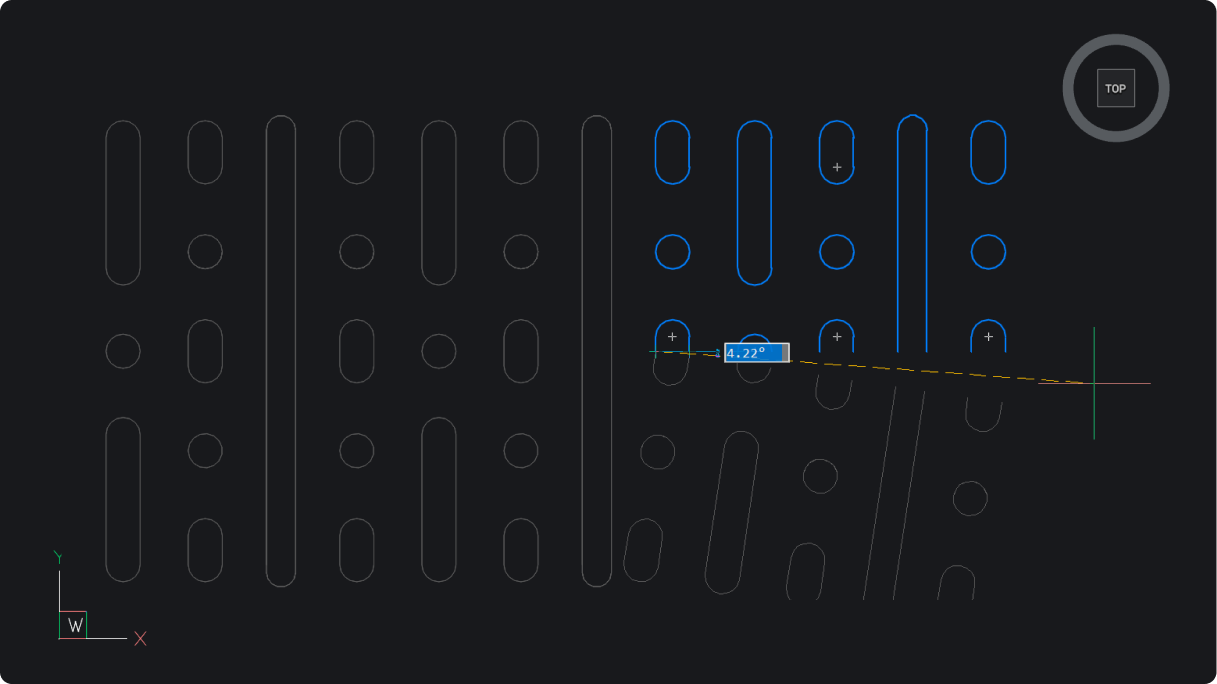
Una nueva variable de sistema de previsualización de comandos permite ver en tiempo real el resultado de Recortar (Trim) y Alargar (Extend).
Esta función está desactivada por defecto. Para activarla, solo tienes que acceder al cuadro de diálogo Configuración y marcar la opción Vista previa de comandos .
Con Recortar activo, al pasar el cursor sobre una entidad, el segmento que se va a eliminar aparece resaltado en gris. Así puedes comprobar exactamente qué parte desaparecerá antes de hacer clic.
Lo mismo ocurre con Alargar: mantén pulsada la tecla Mayús para previsualizar cómo se extenderá la entidad.
Poder ver el resultado antes de ejecutar la acción reduce clics innecesarios y evita tener que corregir operaciones posteriormente.
6. Edición contextual mediante pinzamientos
Los pinzamientos ahora muestran menús contextuales en función del tipo de grip y de entidad, colocando las acciones más relevantes justo donde las necesitas y evitando tener que iniciar un comando independiente.
Actualmente, esta funcionalidad está disponible para determinadas entidades en Windows.

7. Reverse: invierte la dirección de la geometría con un solo comando
El comando Reverse invierte el orden de los vértices en un único paso.
Por ejemplo, si lo ejecutas sobre una línea cuyo punto inicial se encuentra en la parte inferior, este pasará a situarse en la parte superior. Cualquier texto que dependa de la dirección también se invertirá junto con la geometría.
Reverse funciona con líneas, polilíneas, splines y hélices, proporcionando una forma rápida y precisa de modificar la dirección de los elementos del dibujo.

8. Texto SHX editable al importar archivos PDF
Al importar un PDF, BricsCAD ahora convierte automáticamente la geometría de texto SHX en texto editable mediante PDFSHXTEXT.
De esta forma, ya no es necesario volver a escribir manualmente las anotaciones importadas y se reducen también los posibles errores de transcripción.

9. Selección rapida más rápido e inteligente
Selección rapida mejora su eficiencia de dos formas.
En primer lugar, ahora permite realizar varias selecciones sin salir del cuadro de diálogo. Por ejemplo, si necesitas mover diagonales de un andamio situadas en distintas capas a una única capa, puedes hacerlo todo de una vez en lugar de repetir el proceso varias veces.
En segundo lugar, los filtros son ahora más inteligentes: los comodines funcionan también en propiedades de texto sin formato.
¿Quieres seleccionar todos los bloques cuyo nombre empiece por "BAS"? Solo tienes que elegir el operador de coincidencia mediante comodines, introducir el criterio y aislar esos bloques inmediatamente.
Las posibilidades de selección van todavía más allá gracias a la selección basada en propiedades disponible en el panel Filter. Puedes ejecutar consultas basadas en propiedades para seleccionar, deseleccionar, añadir o eliminar entidades, tanto desde el panel como desde la línea de comandos, y guardar los filtros para volver a utilizarlos en otros dibujos.

10. Medición dinámica en pantalla con Comando MEDIRGEO
MEDIRGEO ahora muestra las distancias y los ángulos dinámicamente directamente sobre la pantalla.
Al mover el cursor sobre las entidades en vista en planta, pasa al modo de pantalla completa para facilitar la lectura de las mediciones. Puedes consultar, por ejemplo, las longitudes y ángulos de cada vértice de un polígono o el radio de un círculo.
Además, permite medir una o varias entidades. Puedes obtener el área de un único polígono en la línea de comandos o calcular conjuntamente el área de un círculo y un polígono.
También permite trabajar con volúmenes. Puedes calcular el volumen de una caja 3D o indicar una altura para una entidad 2D y dejar que BricsCAD realice el cálculo.
¿Necesitas consultar las propiedades de masa? Puedes mostrarlas en la línea de comandos o exportarlas a un archivo de texto.

11. Modo avanzado de comando RACOTAR: acota un dibujo completo de una sola vez
El nuevo modo avanzado de comando RACOTAR incorpora cotas encadenadas multidireccionales, control del nivel de detalle y previsualización en tiempo real.
Esto permite colocar todas las líneas de cota necesarias ejecutando un único comando, en lugar de añadirlas individualmente.
Es una funcionalidad exclusiva de BricsCAD que puede suponer un importante ahorro de tiempo en dibujos 2D con gran cantidad de información.

12. Extracción de datos ordenada
Ahora puedes elegir el orden de clasificación de los campos en el asistente de Extracción de datos (EXTRACCIONDEDATOS).
El resultado se genera de manera organizada y legible, siguiendo la prioridad establecida para los campos y reduciendo el trabajo de reorganización manual posterior.

13. Estado del dibujo
El nuevo panel de estado del dibujo identifica aspectos que pueden optimizarse y recomienda las acciones necesarias para solucionarlo, ayudando a detectar los problemas antes de que puedan hacerte perder tiempo en fases posteriores del proyecto. Puedes configurarlo para que realice las acciones en segundo plano a través de la variable de sistema HEALTHADVISOR

Dibuja más rápido con BricsCAD V26
BricsCAD V26 permite trabajar en 2D con mayor agilidad y menos clics: Blockify integrado directamente en la creación de bloques, previsualización en tiempo real de Recortar y Alargar, mediciones dinámicas y la posibilidad de configurar el espacio de trabajo exactamente como prefieras.
A esto se suman la acotación en una única operación, el texto editable procedente de archivos PDF, las comprobaciones del estado del dibujo en segundo plano y la selección basada en propiedades.
En conjunto, todas estas mejoras permiten desarrollar los proyectos de una forma más rápida y eficiente.
Descarga la prueba gratuita de 30 días y descubre todas estas herramientas.
Apúntese y reciba una Newsletter mensual con los artículos más destacados
Déjenos su correo y le mantendremos al día sobre las actualizaciones, webinars y las últimas novedades de DGS Proyectos y BricsCAD.
